Замена жесткого диска на SSD в старом ноутбуке
Замена HDD на SSD в старом ноутбуке — простой и эффективный способ вернуть устройству скорость и отзывчивость. Даже если ноутбук умеренно старый, переход на твердотельный накопитель заметно ускоряет загрузку системы, ускоряет открытие программ и делает работу комфортнее. Разберёмся, как правильно выбрать SSD и как провести замену без лишних рисков.
Что учитывать перед покупкой
- Форм-фактор и толщина: у большинства старых ноутбуков это 2.5-дюймовый диск. SSD обычно выпускаются в толщине 7 мм или 9.5 мм. Если корпус рассчитан на 7 мм, 9.5 мм диск может не поместиться.
- Интерфейс: чаще всего — SATA II/III. Любой 2.5″-SSD работает через SATA; максимальная скорость ограничена возможностями порта, но в любом случае будет быстрее HDD.
- Поддержка BIOS/AHCI: в некоторых моделях может потребоваться включить режим AHCI в BIOS для стабильной работы SSD. Это не всегда обязательно, но лучше проверить.
- Клон vs чистая установка: можно перенести данные с текущего HDD на SSD через USB-SATA адаптер (клонирование) или установить ОС заново и восстановить программы по инструкции.
Инструменты и материалы
- Набор отверток (обычно крестовая, размер Phillips №0 или №1);
- Новый 2.5″ SSD (7 мм или 9.5 мм) с SATA;
- USB-SATA адаптер или внешний корпус, если планируете клонировать диск;
- Защита от статического электричества (браслет или просто внимательно обезопасить работу);
- Резервная копия важных данных на внешнем носителе или в облаке.
Пошаговая замена
- Выключите ноутбук, отсоедините зарядник и выньте батарею (если она съемная);
- Снимите нижнюю крышку: открутите все винты и аккуратно снимите крышку;
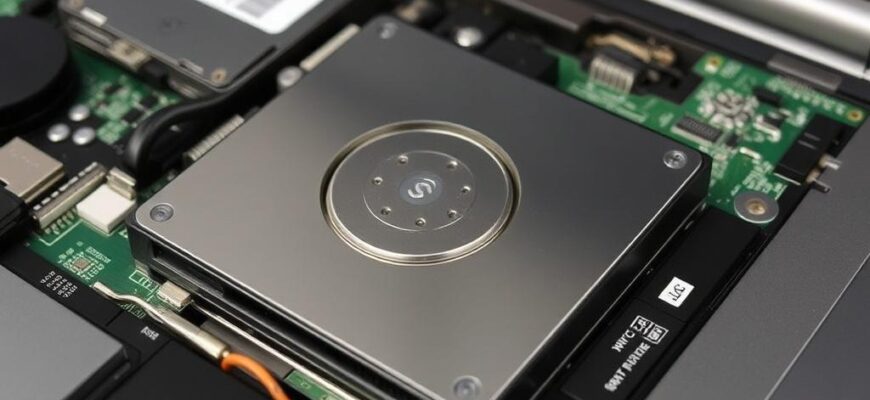
- Найдите диск: HDD обычно находится в отдельном отсеке, подключён через SATA-кабель; отсоедините кабель;
- Открутите крепления HDD и извлеките диск;
- Установите SSD на место, закрепив его винтами; если диск тонкий, используйте адаптер/прокладку под 7 мм;
- Подсоедините SATA-кабель, закрепите SSD в отсеке и наденьте крышку;
- Включите ноутбук и выберите загрузку с SSD в BIOS/UEFI; если вы клонировали диск — ОС загрузится сразу, иначе выполните чистую установку ОС или восстановление из резервной копии.
Как перенести данные: клон или чистая установка
Клонирование сохраняет ОС, программы и файлы и позволяет перейти к работе без повторной установки. Чистая установка даёт «чистый лист» и часто снижает риск мусора в системе. Выбор зависит от того, насколько свежи ваши данные и как вам удобнее работать.
После замены: оптимизация и советы
- По возможности включите AHCI в BIOS для стабильной работы SSD и повышения совместимости;
- Установите последние обновления ОС и драйверы для стабильной работы SSD;
- Проверяйте скорость загрузки: на старом SATA это обычно предел около 300 МБ/с, но реальная польза всё равно ощутима;
- Периодически делайте резервные копии и следите за состоянием SSD через встроенные утилиты производителя.
Итого
Замена HDD на SSD в старом ноутбуке почти всегда окупается: ускорение загрузки, более плавная работа приложений и меньший шум. При правильном выборе накопителя и аккуратной замене вы продлеваете жизнь устройства и возвращаете ему бодрость на годы вперёд.