- Зачем менять термопасту в ноутбуке
- Когда стоит менять термопасту
- Нужные инструменты и материалы
- Пошаговая инструкция
- Подготовка и отключение питания
- Доступ к радиатору и разборка
- Очистка старой термопасты
- Нанесение новой пасты
- Сборка и тестирование
- Частые ошибки и как их избежать
- Как выбрать термопасту
- Безопасность и ответственность
Зачем менять термопасту в ноутбуке
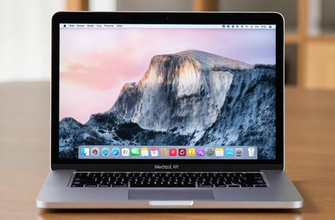
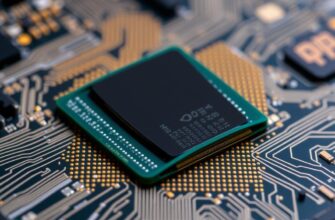
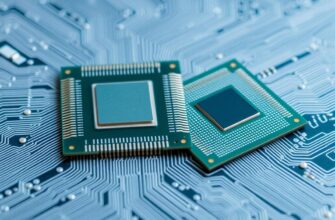
Термопаста заполняет микрорельеф между процессором (или графическим ядром) и радиатором. Со временем она высыхает, теряет вязкость и теплопроводность, что приводит к перегреву, снижению производительности и более шумному охлаждению. Замена пасты восстанавливает эффективный теплообмен и позволяет ноутбуку дольше держать режимы без троттлинга.
Когда стоит менять термопасту
- Ноутбук часто перегревается при обычной работе или под нагрузкой температура держится существенно выше нормы.
- Вентилятор работает постоянно на высокой скорости, а temps не сбрасываются после короткой нагрузки.
- Немного лет прошло с момента последней замены; у старого устройства паста могла высохнуть или кристаллизоваться.
- После разборки радиатора и очистки поверхности требуется повторная замена, чтобы обеспечить чистый контакт.
Нужные инструменты и материалы
- Набор отверток с магнитными наконечниками (крестовые и плоские соответствующих размеров).
- Антистатический браслет или заземляющая поверхность, чтобы избежать статического разряда.
- Изопропиловый спирт 90–99% и чистые безворсовые салфетки/спиртовые wipes.
- Маленькая пластиковая лопатка или спуджер для аккуратной очистки без царапин.
- Термопаста (керамическая или металло-усиленная, в зависимости от рекомендации производителя вашего устройства).
- Чистая ткань или бумажные салфетки для удаления остатков пасты и очистки контактной поверхности.
- Головка для снятия радиатора и возможность откручивать винты без повреждений (обратите внимание на специфику вашей модели).
Пошаговая инструкция
Подготовка и отключение питания
Выключите ноутбук, извлеките аккумулятор (если возможно) и отсоедините адаптер. Работайте на устойчивой поверхности, желательно на антистатической подстилке. Подготовьте рабочее место и инструменты рядом.
Доступ к радиатору и разборка
Откройте нижнюю крышку и найдите радиатор с термопастой между процессором/графическим ядром и радиатором. Осторожно открутите винты крепления радиатора и аккуратно снимите крышку. При необходимости отсоедините кабели, мешающие снятию теплоотвода. Не ломайте крепления и не тяните за кабели агрессивно.
Очистка старой термопасты
Удалите старую пасту с поверхности процессора/графического ядра и основания радиатора. Промокните поверхность спиртом и мягкой салфеткой до полного отсутствия следов пасты. Поверхность должна быть чистой и блестящей. Дайте испариться остаткам спирта несколько секунд.
Нанесение новой пасты
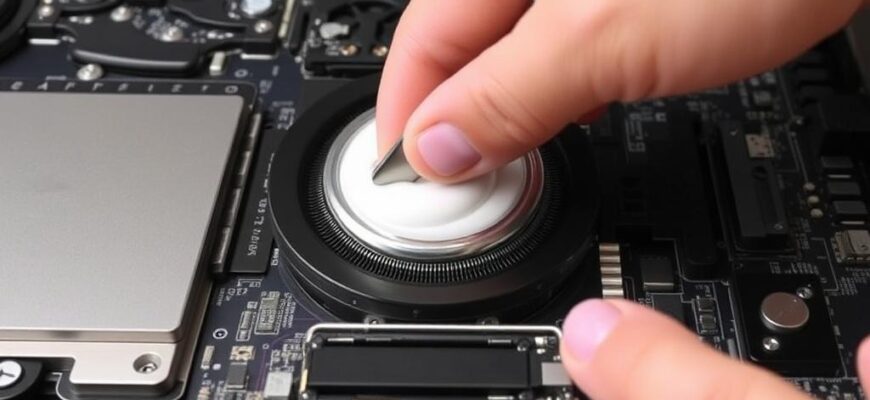
Наносите небольшую порцию пасты на центр Die. Простейший и надёжный вариант — капля диаметром примерно 3 мм или небольшая горошина. При необходимости можно использовать тонкую линию по центру, если поверхность очень большая. Не наносите толстый слой — он может загнуть контакт и привести к перегреву. Важно равномерно распределить пасту при сборке за счёт контакта радиатора с поверхностью, без излишних движений, чтобы не втянуть воздух.
Сборка и тестирование
Установите радиатор обратно, закрепите винты в обратной последовательности. Подсоедините кабели и надёжно закрепите крышку. Подключите питание и запустите ноутбук. Под нагрузкой проверьте temps через программу мониторинга (HWMonitor, Core Temp, с учётом вашей ОС). Задача — убедиться, что температура держится в допустимых пределах и нет странных колебаний или перегревов.
Частые ошибки и как их избежать
- Слишком толстый слой пасты — снижает теплопередачу; достаточно небольшого слоя на центр.
- Нанесение пасты на поверхность IHS/CPU без нужной подготовки — может ухудшить контакт; очистка и чистая поверхность обязательны.
- Неочищенные поверхности или остатки старой пасты — приводят к плохому контакту и перегреву.
- Плохо закреплённый радиатор или перекрещённые кабели — создают воздушные зазоры и шумное охлаждение.
- Использование неподходящей пасты для конкретной модели — см. руководство производителя; сочетайте термопасту по характеристикам.
Как выбрать термопасту
Для ноутбуков подойдут пасты средней вязкости с хорошей термопроводностью и удобством нанесения. Керамические пасты менее рискованны в электронике, часто легче удаляются и не проводят электричество. Металлические (серебряные/мельче) обеспечивают лучшую теплопередачу, но требуют аккуратности — в случае попадания на контакты может привести к короткому замыканию. Выбор зависит от модели и рекомендаций производителя. Если устройство всё ещё на гарантии, проверяйте совместимость пасты и рекомендации сервисного центра.
Безопасность и ответственность
Разборка ноутбука может повлиять на гарантию и работоспособность устройства. Если вы не уверены в своих силах, обратитесь к специалисту. При работе соблюдайте аккуратность: не перегибайте кабели, не прикладывайте излишнюю силу и не касайтесь других микрочипов. После завершения тестирования тщательно закройте корпус и убедитесь, что ничего не мешает вращению вентилятора.