- Увеличение оперативной памяти в ноутбуке: зачем и когда
- Как понять, можно ли увеличить RAM в вашем ноутбуке
- Что купить: память и конфигурация
- Сколько памяти нужно: ориентиры по объёму
- Подготовка к установке
- Пошаговая замена RAM
- Проверка после установки
- Что делать, если апгрейд не помог или не отображается
- Альтернативы апгрейду памяти
- Итог
Увеличение оперативной памяти в ноутбуке: зачем и когда
RAM напрямую влияет на отклик системы, плавность многозадачности и скорость запуска приложений. Если вы замечаете тормоза при открытии многих вкладок в браузере, работе с большими файлами или виртуальными машинами, увеличение оперативной памяти может дать заметный прирост производительности. Это особенно верно для старых ноутбуков и моделей с двумя слотами под модули.
Как понять, можно ли увеличить RAM в вашем ноутбуке
- Узнайте точную модель ноутбука и год выпуска — в спецификациях обычно указаны максимальный объём и форм-фактор памяти.
- Определите тип и формат памяти — чаще всего это DDR4 или DDR5 в виде SO-DIMM; так же уточняйте число контактов и размер модуля.
- Проверьте наличие слотов под память и возможность замены: многие ультрабуки и современные ноутбуки имеют часть памяти припаянной к плате и апгрейд недоступен.
- Посмотрите максимум по объёму и частотам именно для вашей модели — иногда допустимы только определённые комбинации.
- Убедитесь в совместимости с BIOS/UEFI: в некоторых случаях обновление прошивки расширяет возможности по памяти.
Что купить: память и конфигурация
Основной выбор — DDR4 или DDR5, форм-фактор SO-DIMM, скорость и ёмкость модуля. Частота важна, но ключевое — совместимость. Приоритет отдавайте паре модулей одинаковых характеристик, чтобы включить режим двойного канала и обеспечить максимум производительности. Если у ноутбука два слота и вы планируете увеличить объём, лучше заполнить их двумя идентичными модулями.
Сколько памяти нужно: ориентиры по объёму
- 8 ГБ — базовые задачи и веб-сёрфинг; современные браузеры с большим количеством вкладок могут съедать всё быстрее. Используйте как минимум 16 ГБ для комфортной работы.
- 16 ГБ — повседневные задачи, редакторы документов, многозадачность, простая работа с графикой.
- 32 ГБ — серьёзная работа с фото- и видеоредакторами, современные игры на высоких настройках, виртуальные машины средней сложности.
- 64 ГБ и более — профессиональные задачи: редактирование 4K/8K видео, крупные проекты в CAD/3D, крупные виртуальные окружения.
Подготовка к установке
Перед работой ноутбук выключаем и снимаем питание. Если батарея съёмная, извлеките её. Работайте на непроводящей поверхности и используйте антистатический браслет или заземляйтесь, чтобы не повредить компоненты. В некоторых моделях сервис-панель под крышкой снимается без工具, но в других потребуется открутить винты и снять защиту.
Пошаговая замена RAM
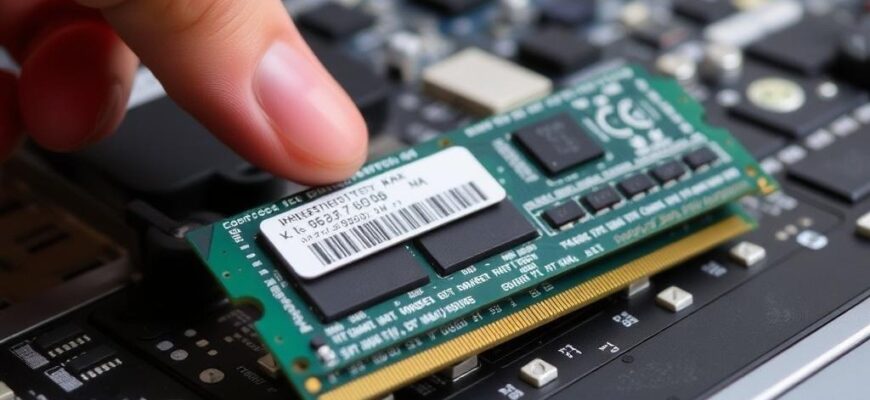
- Найдите слоты под память — обычно рядом с вентиляторами или по краям нижней панели.
- Если в ноутбуке уже есть модули, освободите защёлки слота и аккуратно извлеките старый модуль.
- Возьмите новый модуль за боковые края, не касаясь контактов.
- Установите модуль под углом около 45 градусов, затем плавно опустите до щелчка защёлок.
- При наличии второго слота повторите шаги для второго модуля, если вы планируете использовать два канала.
- Закройте крышку и включите ноутбук: система должна распознать новый объём памяти.
Проверка после установки
Зайдите в BIOS/UEFI и убедитесь, что новый объём памяти отображается корректно. В операционной системе через Диспетчер задач (пункт Производительность) проверьте общий объём и скорость памяти. Запустите тест памяти (Windows Memory Diagnostic или MemTest86) для проверки стабильности.
Что делать, если апгрейд не помог или не отображается
- Перезагрузите и повторно вставьте модули; неправильная установка может привести к неверному распознаванию.
- Пробуйте по одному модулю в каждом слоте — так можно выявить неисправный модуль или слот.
- Обновите BIOS/UEFI до последней версии — иногда это решает проблемы совместимости.
- Если ноутбук имеет только один слот или память припаяна — апгрейд может быть невозможен без сервисного вмешательства.
Альтернативы апгрейду памяти
Если замена невозможна или не даёт достаточного эффекта, можно повысить производительность за счёт ускорения хранения: быстрый SSD в качестве системного диска, увеличение размера файла подкачки на SSD, отключение лишних автозагрузок и тяжёлых фоновых процессов. Но эти меры не заменяют реальный прирост оперативной памяти.
Итог
Увеличение оперативной памяти может дать ощутимый прирост производительности, особенно на ноутбуках с двумя слотами и возможностью замены модулей. Важна правильная совместимость, разумный объём и аккуратная установка. Если сомневаетесь, обращайтесь к руководству по конкретной модели или к сервисному специалисту.