Покупка MacBook Air — не просто выбор ноутбука, это вложение в удобство, мобильность и иногда стиль жизни. Но у Apple есть привычка предлагать опции, за которые просит лишние деньги: больше оперативки, больше хранилища, более энергоёмкий процессор. В этой статье разберём, какие апгрейды действительно оправданы, какие можно заменить внешними решениями, и как подобрать конфигурацию под свои задачи без лишних трат.
Я постараюсь объяснить просто и без технического жаргона: какие параметры важны прямо сейчас, какие — пригодятся через пару лет, и какие апгрейды вы уже никогда не сможете вернуть назад. Читайте дальше — вы уйдёте с чётким планом покупки и набором конкретных действий, чтобы не переплатить.
- Коротко о поколениях чипов: M1, M2, M3 — что это даёт на практике
- Оперативная память — где экономить опасно
- Накопитель: сколько реально нужно и как сэкономить
- Экран, размер и порты — выбираем по образу жизни
- Когда стоит брать восстановленный или прошлое поколение
- Какие апгрейды чаще всего не стоят своих денег
- Конкретные конфигурации по задачам
- Как ловить скидки и не купить кота в мешке
- Проверочный чеклист перед покупкой
- Заключение
Коротко о поколениях чипов: M1, M2, M3 — что это даёт на практике
У Air на Apple Silicon есть поколения: M1, M2 и более новые M3. В каждом новом поколении Apple добавляет производительность и энергоэффективность. Но прирост не всегда критичен для обычных задач: веб-сёрфинга, документов, стриминга и редактирования фото для соцсетей. Подробная информация доступна по адресу https://sergeev-electronics.ru/mac/macbook-air.
Если ваши задачи — офис, учёба, почта и браузер с десятком вкладок, модель M1 всё ещё остаётся хорошим и более дешёвым вариантом. Для более тяжёлых задач — например монтаж видео, работа с большим объёмом изображений или виртуальными машинами — M2 или M3 дадут заметное ускорение и лучше справятся с длительной нагрузкой.
Вывод: выбирайте поколение чипа по реальным задачам. Не гнаться за самой свежей моделью ради статуса, если она даёт лишь 10-20% прироста в сценариях, где вы и так укладываетесь.
Оперативная память — где экономить опасно
Оперативная память (RAM) — редкий случай, когда экономия может дорого обойтись. В MacBook Air RAM припаяна на плате, позже увеличить её нельзя. Если вы серьёзно используете несколько приложений одновременно, браузер с десятками вкладок, десктопные редакторы или среды разработки, минимальная планка 8 ГБ может начать тормозить через пару лет.
Рекомендации: 8 ГБ подходят для базовых задач и экономии. 16 ГБ — универсальный выбор на 3–5 лет для большинства пользователей. 24 ГБ и больше нужны только тем, кто работает с тяжёлыми проектами, виртуалкой или профессиональной обработкой видео. Если бюджет позволяет и вы предполагаете рост нагрузки, лучше сразу взять 16 ГБ.
Не забывайте: RAM влияет на отзывчивость системы сильнее, чем частота процессора в повседневной работе. Это одна из тех вещей, где разумная переплата в будущем окупится.
Накопитель: сколько реально нужно и как сэкономить
SSD в MacBook — быстрый и дорогой. Апгрейд внутреннего хранилища у Apple обходится недёшево, и его тоже нельзя расширить после покупки. Но у хранения есть альтернативы: внешний SSD, облачная синхронизация и NAS.
Практические советы: 256 ГБ подходят любителям минимализма — для системы, приложений и небольшой коллекции файлов; 512 ГБ — комфорт для большинства пользователей; 1 ТБ и выше — для тех, кто хранит видеофайлы и большие проекты локально.
Если вы хотите сэкономить, берите меньше внутреннего хранилища и используйте внешний NVMe в кейсе или быстрый портативный SSD для проектов. Облачные хранилища также помогают разгрузить диск, особенно для фотографий и документов.
| Тип пользователя | Рекомендованный SSD | Альтернатива для экономии |
|---|---|---|
| Базовый пользователь, учёба | 256 ГБ | Облако + внешний SSD 1 ТБ при необходимости |
| Универсальный (фриланс, офис) | 512 ГБ | 256 ГБ + быстрый внешний SSD для проектов |
| Креативщик, монтаж | 1 ТБ и выше | 512 ГБ + внешний NVMe для материалов |
Экран, размер и порты — выбираем по образу жизни
MacBook Air бывает разного размера. 13″ — компактный и лёгкий выбор для постоянных поездок. 15″ — удобнее для работы с несколькими окнами и длительных сессий. Экран больше — удобство, но вес и габариты растут.
Порты у Air обычно ограничены: пара USB-C/Thunderbolt и разъём для наушников. Подумайте, нужны ли вам адаптеры для внешних HDD, SD-карт или проекций. Часто лучше купить один качественный хаб, чем переплачивать за редкие редкие модели с дополнительными портами.
Если вам важен экран для цвета — для фото или видео — проверьте точность цветопередачи и яркость вживую. Иногда лучше взять модель с чуть лучшим экраном, но не переплачивать за ненужные апгрейды процессора.
Когда стоит брать восстановленный или прошлое поколение
Apple Certified Refurbished — официальный восстановленный товар с гарантией. Это способ сэкономить и получить проверенное устройство. Кроме того, магазины-ретейлеры часто распродают прошлые поколения при выходе новых моделей.
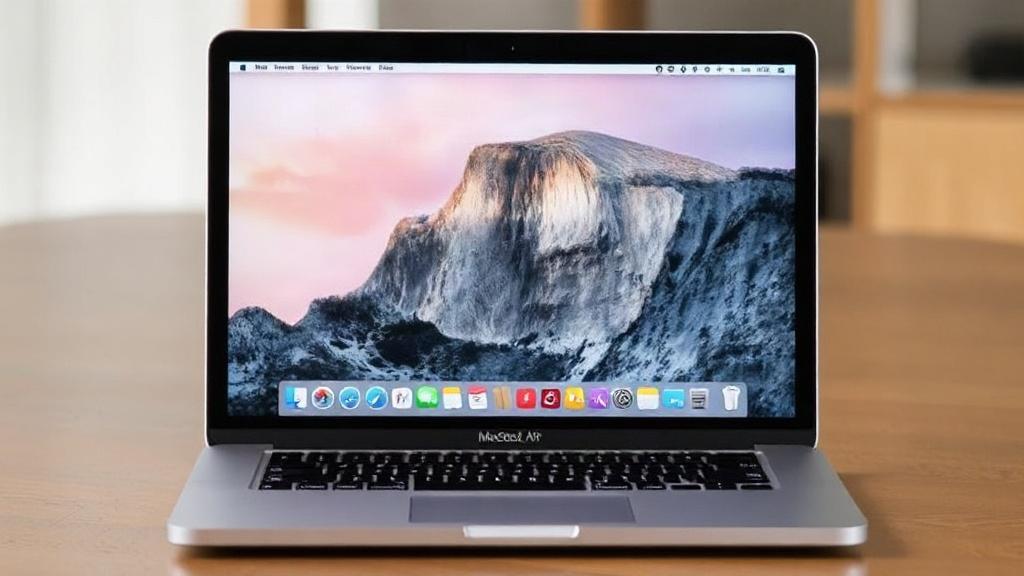
Преимущества: экономия, официальная гарантия у сертифицированных устройств, иногда аксессуары в комплекте. Минусы: модель может быть старше и иметь меньшую поддержку по времени. Однако практическая разница в производительности между свежей и прошлой генерацией часто невелика для обычной работы.
- Покупайте восстановленный у авторизованных продавцов или у Apple.
- Проверяйте срок гарантии и состояние аккумулятора.
- Убедитесь, что модель поддерживает нужную версию macOS и будет получать обновления минимум пару лет.
Какие апгрейды чаще всего не стоят своих денег
Apple любит ставить высокие цены на апгрейды. Некоторые из них действительно оправданы, другие — нет. Вот что чаще всего приводит к переплате:
- Большой внутренний SSD при отсутствии реальной потребности. Лучше хранить архивы на внешнем диске.
- Крайняя конфигурация RAM, если вы не работаете с виртуалками или профессиональным видео. 16 ГБ чаще достаточно.
- AppleCare для тех, кто аккуратно обращается с техникой и редко рискует. Для риска — оправдано, но учитывайте реальные сценарии использования.
С другой стороны, не экономьте на оперативной памяти, если планируете плотную работу сейчас и в ближайшие годы. Это одна из редких вещей, которые нельзя поправить позже.
Конкретные конфигурации по задачам
Ниже таблица с практическими рекомендациями. Это не догма, а рабочая опора для принятия решения.
| Задачи | Процессор | RAM | SSD |
|---|---|---|---|
| Учёба, офис, веб-сёрфинг | M1 или M2 | 8 ГБ | 256 ГБ |
| Фриланс, дизайн, лёгкий монтаж | M2 | 16 ГБ | 512 ГБ |
| Видео, серьёзная фотосъёмка, разработка | M2 или M3 | 16–24 ГБ | 1 ТБ или 512 + внешний NVMe |
Как ловить скидки и не купить кота в мешке
Скидки приходят по расписанию: сезонные распродажи, «чёрная пятница», студенческие предложения, акции у банков. Ещё стоит смотреть официальные восстановленные устройства у Apple — там часто выгоднее, чем новыми у ритейлеров.
Несколько правил безопасности при покупке:
- Проверяйте серийный номер на сайте Apple для статуса гарантии.
- Покупайте у авторизованных продавцов или в официальном refurb-магазине Apple.
- Скидка не должна скрывать отсутствие гарантии или возвращаемости товара.
Проверочный чеклист перед покупкой
Если вы смотрите устройство в магазине или берёте восстановленный на руки, проверьте всё главное. Ниже — краткий чеклист действий, которые сэкономят вам нервы и деньги.
- Проверить серийный номер и гарантию на сайте Apple.
- Проверить состояние аккумулятора: циклы зарядов и максимальную ёмкость.
- Тест экрана на битые пиксели и равномерность подсветки.
- Проверить работу клавиатуры, трекпада, портов и камер.
- Убедиться в отсутствии физических повреждений и следов залития.
Эти простые шаги помогут вам избежать неприятных сюрпризов и не переплатить за дефектный товар.
Заключение
Выбрать MacBook Air без переплаты — значит сопоставить реальные потребности с ограничениями апгрейдов Apple. RAM и внутренний SSD — элементы, за которые платят один раз, поэтому действуйте разумно: не экономьте при необходимости, но и не покупайте максимум «на всякий случай». Используйте восстановленные модели, внешние накопители и акции, чтобы снизить расходы.
Главная мысль — думайте не о самых мощных характеристиках, а о сценариях использования. Купив MacBook Air под свои задачи, вы получите отличную машинку без лишних трат и сожалений через год.