Чистка ноутбука от пыли своими руками
Зачем нужна чистка и когда она нужна
Пыль застревает в вентиляционных отверстиях и под вентилятором. Это мешает охлаждению, заставляет вентилятор работать громче и быстрее изнашивается температурами, что может снизить производительность. Регулярная чистка помогает ноутбуку дышать свободнее и реже перегреваться. Если заметили шум вентилятора или выручает перегрев даже при умеренной нагрузке, пора очистить устройство.
Что понадобится
- Баллон сжатого воздуха — короткими порциями и держим баллон вертикально
- Маленькая кисть с мягкой щетиной
- Микрофибровая ткань для внешних поверхностей
- Изопропиловый спирт 70–90% для обработки контактов и загрязнений на внешних частях
- Две-три сухие салфетки и ватные палочки для локальных участков
- Если планируете легкую разборку: мини-отвертка (крестовая или TORX), соответствующий винт‑тип вашего ноутбука
- Антистатический браслет — по возможности
Как чистить без разборки
- Выключите ноутбук, отсоедините его от сети и вытащите аккумулятор, если он съемный. Это минимизирует риск короткого замыкания.
- Перемещайте ноутбук в безопасном месте и делайте короткие порции воздуха. Держите баллон вертикально, чтобы пропеллент не попадал внутрь.
- Дуйте воздухом через вентиляционные отверстия, направлениям вдоль краёв радиатора. Не держите баллон слишком близко к поверхности — риск конденсации влага.
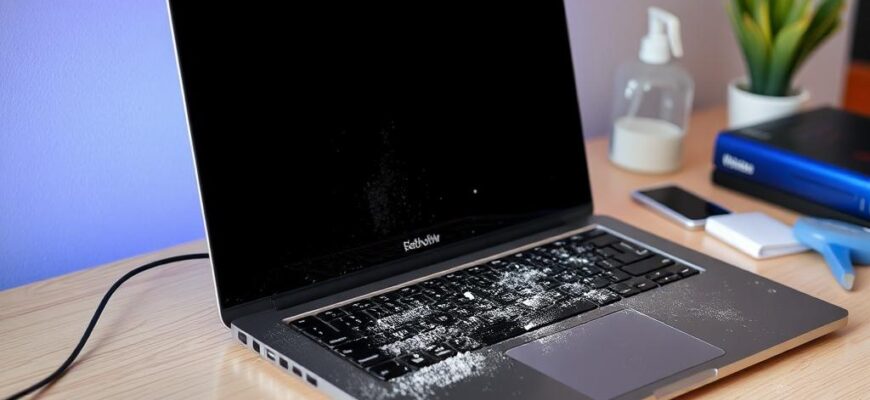
- Клавиатуру и внешние поверхности можно обрабатывать кистью: аккуратно стряхивайте пыль с между клавишами и по краям корпуса. Не давите слишком сильно.
- Для удаления стойких загрязнений можно пройтись по поверхности микрофиброй, слегка увлажненной чистой водой или специализированным средством для дисплеев на ткань. Не распыляйте жидкость напрямую на ноутбук — она должна попасть только на ткань.
- Экран очищайте отдельно: сухой или слегка влажной тканью, круговыми движениями. Не используйте агрессивные средства и растворы на стекле экрана.
- После очистки вентиляторы можно проверить на слух: если слышен устойчивый шум, возможно пыль осталась внутри и потребуются дополнительные меры на разборке.
Чистка внутри (разборка) — когда это имеет смысл
Если заметно перегревание, неэффективная вентиляция или вентилятор продолжительно работает на полную мощность, возможно потребуется открыть корпус и прочистить радиатор и вентилятор. Делайте это только если уверены в своих силах: лишние разъемы и гибкие трассы легко повредить. Перед началом отключите аккумулятор и заземлитесь. Если сомневаетесь — доверьте работу мастеру.
- Открутите нижнюю крышку и внимательно снимите её. Не тяните кабели за плату и не изгибайте шлейфы.
- Почистите радиатор и вентилятор: воздухом или щеткой удалите пыль с лопастей и ребер радиатора. Не поворачивайте вентилятор вручную слишком сильно — это может повредить подшипники.
- Снова соберите всё аккуратно и убедитесь, что все кабели вернулись на место.
Профилактика и советы
- Работайте в чистом помещении: пыль и строительные материалы быстро скапливаются внутри ноутбука.
- Регулярная профилактика: раз в 3–6 месяцев — без разборки; раз в год — при частом использовании в пыльной среде. В зависимости от условий эксплуатации частоту корректируйте.
- Избегайте влаги на корпусе и в области разъёмов. Жидкость в ноутбуке — риск короткого замыкания.
- Пользуйтесь антистатическим браслетом, если есть возможность, и держите руки сухими.
Что сделать после чистки
Подсоедините аккумулятор, включите ноутбук и проверьте работу вентилятора: он должен работать плавно и без аномального шума. Если перегрев сохраняется, возможно внутри скопилась пыль или требуется более деточная диагностика. В этом случае лучше обратиться в сервис.
Чистка от пыли своими руками — несложная процедура, но требует аккуратности и тщательности. Короткие порции воздуха, бережное обращение с клавиатурой и экраном, и правильная профилактика помогут ноутбуку дышать свободнее и служить дольше.